10. Интеграција со УЈП (е-Фактура)¶
Активиран во тест-средина
На 1 јуни 2026 г. успешно поминаа првите фактури низ интеграцијата: /JSONReceiver/sales-invoices/send враќа EUID + QR линк за фактури испратени од eFakturaWin. Сè уште се работи на тест-сметка (efakturatest.ujp.gov.mk); продукциско активирање следи штом УЈП ја отвори тест-валидираната верзија на API-то за широка употреба. Целта останува најдоцна до октомври 2026 г., кога започнува доброволната регистрација според предлог-законот.
10.1. Што е е-Фактура?¶
е-Фактура е електронски систем на Управата за јавни приходи (УЈП) на Северна Македонија, преку кој фирмите ги испраќаат сите свои фактури до УЈП за регистрација и проверка. Системот:
- ✅ ги заменува хартиените фактури со потпишани JSON документи,
- ✅ овозможува автоматска размена меѓу фирми (издавач испраќа, купувач прима преку истиот систем),
- ✅ автоматски ги вклучува податоците во ДДВ декларациите,
- ✅ овозможува „QR" верификација — секоја легитимна фактура има QR код кој води до УЈП страница за проверка.
Мандатни датуми (според Нацрт-предлог законот за електронско фактурирање — сè уште не е усвоен):
| Од | Кој е опфатен |
|---|---|
| 1 октомври 2026 | Доброволна регистрација. Законот почнува да се применува, но никој сè уште не е обврзан. |
| 1 април 2027 | ДДВ обврзници (правни и физички лица), јавни претпријатија, друштва во државна или општинска сопственост. |
| 1 јули 2027 | Правни лица што не се ДДВ обврзници, но вршат стопанска дејност. |
| 1 октомври 2027 | Буџетски корисници, непрофитни организации, тела под контрола на државата или општините, Народната банка. |
| 1 јануари 2028 | Сите останати субјекти што вршат трансакции. |
Доброволната регистрација е еднонасочна
Од денот кога ќе се регистрирате доброволно, мора да фактурирате исклучиво преку системот — нема враќање на хартиени фактури до почетокот на Вашата фаза. По почетниот датум на фазата, фактура издадена надвор од системот се смета за неиздадена.
10.2. Како е-Фактура работи (на високо ниво)¶
┌────────────────┐    JSON + JWS    ┌──────────┐
│  eFakturaWin   │ ───────────────▶ │   УЈП    │
│  (издавач)     │   потпишано      │ Сервер   │
└────────────────┘                  └──────────┘
                                         │
                                         │ JSON
                                         ▼
                                  ┌────────────────┐
                                  │  eFakturaWin   │
                                  │  (купувач)     │
                                  └────────────────┘
- Издавачот креира фактура во eFakturaWin.
- eFakturaWin ја сериализира во JSON формат дефиниран од УЈП.
- JSON-от се потпишува со квалификуван дигитален сертификат (на пр. KIBS токен или Македонски Телеком токен).
- Потпишаниот документ (
JWS) се испраќа на УЈП преку HTTPS. - УЈП валидира — ако сè е во ред, враќа EUID (уникатен идентификатор) и QR линк.
- Купувачот, ако работи во e-Faktura систем, ја прима фактурата автоматски и треба да ја прифати или одбие во рок од 8 дена.
10.3. Што е потребно за активирање¶
10.3.1. Од Вас (издавачот)¶
| Барање | Каде да го добиете |
|---|---|
| Сертификат за дигитален потпис | Кој било квалификуван издавач во МК — KIBS, Македонски Телеком (МТ), Македонија Онлајн и сл. — на токен или smart card |
| EUJP-ID | Регистрирајте се на порталот eujp.gov.mk со Вашиот сертификат — добивате персонален ID |
| Делегирање на овластување | Преку порталот на УЈП, делегирате од фирмата на физичкото лице (Вие со Ваш сертификат), за да можете да испраќате во име на фирмата |
10.3.2. Регистрација на сертификатот на еУЈП порталот¶
Откако ќе го добиете токенот, сертификатот мора еднократно да го регистрирате на еУЈП порталот. Без оваа регистрација eFakturaWin може успешно да потпишува локално, но УЈП ќе ја одбие секоја пратена фактура со код E1012 (или E5004 за делегациски сценарија).
- Приклучете го токенот и проверете дека драјверот (SafeNet за KIBS, Gemalto Classic Client за Македонски Телеком и сл.) го препознава.
- Отворете Chrome или Edge (не Firefox — види упатството подолу) и одете на
https://efakturatest.ujp.gov.mk/certificates. Соодветната продукциска адреса ќе биде објавена штом УЈП ја отвори продукциската средина. - Најавете се со Вашите еУЈП кориснички податоци.
- Притиснете Регистрирај сертификат — прелистувачот ја отвора Windows-овата листа на сертификати.
- Изберете го квалификуваниот сертификат од токенот и потврдете го изборот. Доколку добиете порака „сертификатот веќе постои" (
E1020), регистрацијата веќе е изведена — нема дополнителни чекори.
По успешна регистрација, продолжете во Сервис → Сертификат во eFakturaWin за да ги внесете EUJP-ID и серискиот број (види §10.3.3).
Празна листа сертификати при „Регистрирај сертификат"
Ако прелистувачот ја отвори листата но таа е празна, проверете ги по ред (по приоритет):
- Поставете го сертификатот како „Default" на токенот. Отворете SafeNet Authentication Client → Advanced View (⚙ иконка) → проширете го токенот → Certificates → десен клик на сертификатот → Set as Default Certificate, и освежете го прелистувачот.
- Инсталирајте го издавачкиот синџир. За KIBS, двојно кликнете на
rootg2.crtиKIBSTrustIssuingQsigCAG3.crtод папкатаtekstovi/на инсталацијата (или преземете ги од kibstrust.mk/en/repository) за да ги додадете во Trusted Root и Intermediate CA соодветно. - Целосно затворете го прелистувачот. Chrome/Edge ја читаат Windows-овата листа сертификати само при старт — Task Manager → End task на сите
chrome.exe/msedge.exeпроцеси, па отворете нов прозорец. - Проверете го EKU-то на сертификатот. Во
certmgr.msc→ Personal → двоен клик на сертификатот → таб Details → Enhanced Key Usage мора да биде наведено Client Authentication. KIBS Qsig G3 сертификатите ја имаат таа екстензија и поминуваат; сертификати само за документ-потпис се сокриваат од УЈП-овиот филтер.
Дополнителни напомени: Firefox не ги гледа Windows сертификатите (има свој NSS store) — користете Chrome или Edge. По свежа инсталација на драјверот, понекогаш е потребен и рестарт на компјутерот за store-провајдерот целосно да се регистрира.
10.3.3. Од eFakturaWin (веќе подготвено)¶
Податоците за фирмата (име, адреса, ЕДБ) ги пополнувате во Шифрарници → Профил на Моја Фирма — еднаш по фирма.
Податоците за потпишување се одделни и заеднички за целата инсталација — еден токен опслужува сите издавачи. Се внесуваат во Сервис → Сертификат:
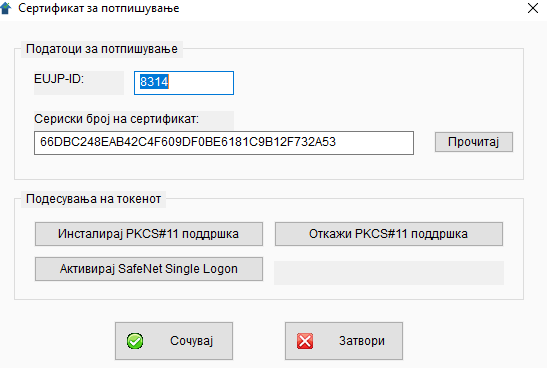
Прозорецот има два дела:
Податоци за потпишување (горно поле):
- EUJP-ID — идентификатор добиен при регистрација на корисник на еУЈП порталот (
eujp.gov.mk). До 16 знаци. - Сериски број на сертификат — серискиот број на квалификуваниот дигитален сертификат кој се користи за потпишување (на пр. KIBS, Македонски Телеком, Македонија Онлајн). Хексадецимални знаци.
- Копчето Прочитај автоматски го наоѓа важечкиот квалификуван сертификат во Windows certificate store-от (
Cert:\CurrentUser\My) и го пополнува серискиот број. Филтерот не зависи од издавачот — го препознава секој квалификуван сертификат за потпишување според поставениот Non-Repudiation бит воkeyUsageекстензијата. Ако има повеќе важечки сертификати, се избира најновиот; ако нема — се појавува порака да го приклучите токенот.
Подесувања на токенот (долно поле — три копчиња што го контролираат бројот на PIN-прашања):
-
Инсталирај PKCS#11 поддршка — на свежа инсталација DLL-от е веќе bundled со Setup.exe, па ова копче само потврдува дека
Pkcs11Interop.dllстои до eFakturaWin.exe. Ако DLL-от случајно биде избришан, копчето нуди резервно преземање од NuGet (бара интернет). По активирањето, eFakturaWin сам бара PIN еднаш по сесија (преку сопствено прозорче) и драјверот на токенот молчи: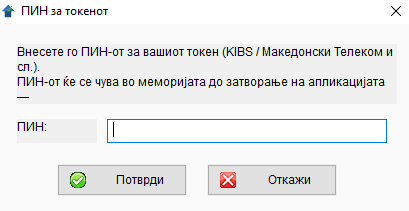
Работи на токени со пермисивна политика (Македонски Телеком/Gemalto и сл.); на KIBS токени драјверот сè уште може да бара PIN по секоја операција поради хардверска политика — во тој случај користете „Активирај SafeNet Single Logon" наместо ова. - Откажи PKCS#11 поддршка — го брише
Pkcs11Interop.dllи враќа на стандардниот тек (драјверот бара PIN). Корисно ако PKCS#11 на Вашиот токен воведе повеќе прашања, не помалку. - Активирај SafeNet Single Logon — пишува регистарски клуч кој му кажува на SafeNet Authentication Client да го кешира PIN-от за траењето на сесијата (само за SafeNet/KIBS токени). Алтернатива на PKCS#11 кога PKCS#11 не помага на KIBS токен.
Десно од копчето за Single Logon стои статус-етикета која покажува дали PKCS#11 е активна (1 PIN/сесија) или неактивна (PIN по операција). Детали за стратегиите за намалување на PIN-прашањата: §10.3.4.
За сметководствени куќи
Ако водите фактурирање за повеќе клиенти со еден ист токен и една делегација на еУЈП, ги внесувате EUJP-ID и серискиот број само еднаш во Сервис → Сертификат, без оглед на тоа колку различни издавачи имате во базата.
Тоа е сè. Самата интеграција (JSON конструкција, JWS потпис, HTTPS повик) ја работи eFakturaWin.
10.3.4. Намалување на PIN-прашањата („Single Logon")¶
По стандардна конфигурација, драјверот на токенот (било SafeNet за KIBS, било Gemalto Classic Client за Македонски Телеком) бара PIN за секоја операција на потпишување. Некои операции во eFakturaWin прават повеќе потписи во еден повик:
| Операција | Колку потписи (стандардно) |
|---|---|
| Прати во УЈП излезна фактура | 1 |
| Освежи статус (десен клик на една фактура) | 1 по ден во прозорецот на скенирање — до 7 |
| Статус на пратени (Сервис → bulk) | До 7 — независно од колку фактури има |
| Синхронизирај влезни фактури | 1 по EUID што се презема |
Освежување на статус за една фактура стара 5 дена тогаш бара 5 PIN-прашања. Bulk опцијата „Статус на пратени" прави еден /sales-invoice/changes повик по ден за активниот издавач и од одговорот ги мапира сите EUID-и одеднаш — затоа таа варијанта секогаш стои на најмногу 7 PIN-прашања, без оглед на тоа дали имате 5 или 500 пратени фактури. Тоа е препорачаниот пат по подолг неактивен период. Сè уште е однесување на драјверот — апликацијата веќе прави колку што може за да го намали бројот на повици.
Решение: вклучете кеширање на PIN-от во драјверот. Со оваа поставка PIN-от се памти за време на траењето на сесијата и се бара само еднаш — независно од колку потписи треба. Чекорите зависат од Вашиот тип токен.
SafeNet Authentication Client (за KIBS)¶
- Отворете SafeNet Authentication Client Tools (од системскиот tray или Start менито → SafeNet → SafeNet Authentication Client).
- Кликнете на иконата ⚙ Advanced View во горниот десен агол.
- Во левиот панел изберете го токенот.
- Одете на Client Settings → таб Advanced.
- Во некои верзии патеката е Token Settings → Private Data Caching, или Tools → Settings → Client Settings → Advanced.
- Најдете ја опцијата "Single Logon" (во постарите верзии означена како "Password caching mode" или "Always prompt user for password").
- Поставете ја на „Enable Single Logon" — или, во старите верзии, исклучете го „Always prompt".
- Притиснете Save, извадете го токенот и повторно вметнете го.
Gemalto Classic Client (за Македонски Телеком и сл.)¶
- Отворете Gemalto Classic Client Toolbox (Start менито → Gemalto → Classic Client Toolbox).
- Во левиот панел изберете Card Administration (или Smart Card во некои верзии).
- Отворете Settings / Configuration → таб PIN Caching (или Session Settings, во зависност од верзијата).
- Вклучете ја опцијата „Cache PIN for session" (или „Single Sign-On", „Remember PIN until card removal").
- Зачувајте, извадете го токенот и повторно вметнете го.
По активирањето (на било кој од двата драјвери), PIN се бара еднаш по сесија на eFakturaWin, не еднаш по потпис. Истиот ефект важи и за други апликации што го користат токенот во истата Windows сесија.
Што да знаете
- Конфигурацијата е по машина — секој корисник мора да ја направи на својот PC.
- Кешираниот PIN се чисти кога ќе се затвори eFakturaWin (или ќе се одјавите од Windows), кога ќе го извадите токенот, или по конфигурабилен timeout — следната сесија повторно бара PIN еднаш.
- Некои корпоративно управувани токени имаат строга политика што ја оневозможува оваа опција. Ако „Single Logon" / „Cache PIN" е сив/недостапен, контактирајте го IT администраторот за релаксирање на профилот.
- Безбедноста не е компромитирана — токенот и понатаму бара физичко присуство (USB) + знаење на PIN-от; единствено се избегнува повторливо внесување на истиот PIN во истата сесија.
10.4. Тековен статус¶
Што работи (тест-средина, 1 јуни 2026)¶
- ✅ Испраќање на излезна фактура — копчето Прати во УЈП во листата на фактури повикува
/JSONReceiver/sales-invoices/send; УЈП враќаeuid+qr_link+timestampкои се зачувуваат во базата. - ✅ Преземање на УЈП PDF — од контекстното мени (десен клик) на испратена фактура: Преземи УЈП PDF. Се повикува
/einvoice_api/documents/sales-invoice/pdf, се декодираbase64и фајлот се зачувува какоFaktura_UJP_<BR_FAK>.pdfи автоматски се отвора во подразбиран PDF читач. - ✅ Сторнирање на испратена фактура — копчето Сторнирај (или десен клик → Сторнирај) бара причина од шифрарникот
cb_void_reason(S-1 до S-5), создава сторно запис со негативни износи иdocReferencesкон оригиналот, и го испраќа во УЈП. Колоната „Статус" во листата ги обележува засегнатите фактури со „Сторнирана" (оригинал) и „СТОРНО" (сторно запис). Детали за корисничкиот тек: §5.7. - ✅ JSON конструкција — целосно усогласена со официјалните примери од УЈП (
primer_za_json_2.pdf). - ✅ JWS потпис со квалификуван токен (KIBS, Македонски Телеком, и сл.) — преку Windows CryptoAPI (CNG); драјверот на токенот ја прикажува PIN дијалогот.
- ✅ HTTP клиент за УЈП API —
curl.exeсо конфигурациски фајл за избегнување на quoting проблеми. - ✅ Парсирање на УЈП одговори (EUID, статус, грешки, QR линк).
- ✅ Шифрарници (стапки на ДДВ, валути, видови плаќање, причини за одбивање/сторнирање) — синхронизирани со УЈП тест средината. Целосна листа на сите шифри: Прилог А; за механизмот на ажурирање видете §A.0.
- ✅ ДДВ обврзник gating на
sellerVatNumberиbuyerVatNumber— за не-ДДВ обврзници во JSON-от се испраќаnullнаместо"МК"+ЕДБ. Без ова УЈП ја одбива фактурата соE10003. Видете §3.2 и §4.1.4 за поставувањето. - ✅ Автоматска проверка на купувачот пред праќање. Кога ќе кликнете Прати во УЈП, апликацијата прво го прашува УЈП регистарот за купувачот (
/companies/{edb}) и ги споредува назив, улица, куќен број, поштенски код, место и ДДВ статус со локалниот ред воШифрарници → Партнери. Ако нешто се разликува, се појавува дијалог со колони „Локално" и „УЈП" за секое поле што се разликува и прашање дали локалниот партнер да се ажурира со верзијата од УЈП. Ова го спречуваE10001/E10002/E1012(case-sensitive несовпаѓање) пред да се потроши PIN-прашањето за JWS. Проверката се прескокнува за странски партнери и за партнери чиј ЕДБ нема 13 цифри.
Што останува¶
-
✅ Освежување на статус од УЈП за испратена фактура. Два пата до истата операција:
- Една фактура: во Листа на Фактури селектирајте ред со EUID → десен клик → Освежи статус од УЈП. Дијалогот покажува читлив назив за познатите кодови (
00 Нацрт,01 Испратена (Нова),03 Прифатена,05 Одбиена,07 Сторнирана); останатите се прикажуваат како „Статус код N" додека не се потврди мапирањето од УЈП. -
Сите пратени: Сервис → Статус на пратени. Опцијата прво покажува дијалог за потврда (бидејќи активира до 7 PIN-прашања):
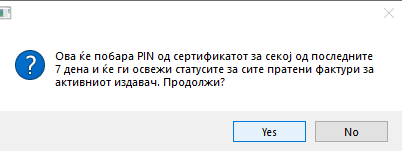
За активниот издавач потоа го скенира
/sales-invoice/changesпо ден за последните 7 дена и од одговорот ги ажурираfakturu.buyer_status/fakturu.buyer_status_atза секој EUID што добил нов настан. Колоната „Статус" во листата автоматски се освежува. Резимето на крајот покажува „Ажурирани N статуси од M пратени фактури":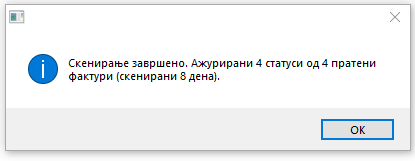 - Имплементацијата минува низ
/sales-invoice/changesнаместо/sales-invoice/status(вториот endpoint враќаE5000на тест-средината од 2026-06-05; ова е обиколен пат потврден да работи).
- Една фактура: во Листа на Фактури селектирајте ред со EUID → десен клик → Освежи статус од УЈП. Дијалогот покажува читлив назив за познатите кодови (
-
✅ Причина за одбивање од купувачот. Кога купувачот ќе ја одбие испратената фактура,
/sales-invoice/changesја носи причината и евентуалниот коментар во истиот настан што го носи статусот05. Апликацијата ги извлекува и ги снима воfakturu.buyer_reject_reason_code,buyer_reject_reason_text,buyer_reject_comment. На формата „Внес на фактура", под последниот ред од УЈП панелот, се појавуваат две дополнителни линии:- Причина за одбивање: — комбиниран приказ во формат „O-3 — Погрешен износ" (код + текст како што ги враќа УЈП, или само едно од нив ако другото е празно).
- Коментар: — слободниот текст што купувачот евентуално го напишал.
За фактури кои не се одбиени, тие две линии остануваат празни (само лабелите се видливи). Кодовите за одбивање доаѓаат од шифрарникот
cb_reject_reason(O-1…O-7) — види Прилог А.8. - 🚧 Влезни фактури — Прифати / Одбиј. Кодот е напишан (/purchase-invoice/accept-rejectсо истиот JWS envelope shape), но сè уште неверифициран наспроти жива тест-фактура. Се очекува да работи штом дојде првата прифатлива влезна фактура за тестирање. - 🚧 QR-код приказ на печатениот PDF — се чуваqr_linkод УЈП, но не е сè уште цртан на локалниот PDF извод. - 🚧 Делегациски проблем за специфични корисници — кога сертификатот е поврзан со една фирма, а испраќате во име на друга, требa официјална два-степена делегациска постапка во еУЈП. Не влијае на сите корисници. - 🚧 Продукција — кога УЈП ќе ја отвори продукциската средина за широка употреба.
10.5. Што да правите сега¶
Пред почетокот на Вашата фаза (најрано 1 април 2027 за ДДВ обврзниците), а по можност уште во текот на доброволниот период:
- Регистрирајте се на eujp.gov.mk. Ако сè уште немате квалификуван сертификат, обезбедете го сега — процесот трае 1-2 недели.
- Внесете го сертификатот. Од Сервис → Сертификат притиснете Прочитај за автоматски да го пополните серискиот број; внесете и EUJP-ID. Овие податоци ќе чекаат додека УЈП интеграцијата не биде активна.
- Тестирајте го локалниот тек. Креирајте фактури, проверете дека PDF изгледа добро, експортирајте CSV — сето тоа работи независно од УЈП.
- Следете го блогот. Активирањето на УЈП ќе биде објавено на efakturawin.mk.
10.6. Често поставувани прашања¶
П: Дали морам да користам eFakturaWin за е-Фактура?
О: Не. УЈП има свој веб-портал (eujp.gov.mk) каде можете рачно да внесувате секоја фактура. eFakturaWin ги автоматизира оваа постапка.
П: Дали моите тековни фактури (издадени локално, не во УЈП) се валидни? О: Да, до почетокот на Вашата фаза од табелата во §10.1 — за ДДВ обврзниците тоа е 1 април 2027. Од тој ден, секоја нова фактура мора да помине низ УЈП. Ако се регистрирате доброволно порано, обврската важи веднаш од денот на регистрацијата.
П: Што се случува со фактури издадени пред активирањето на УЈП? О: Тие се „историски" и не треба да се сменат. УЈП не бара ретроактивно регистрирање.
П: Дали можам да продолжам да издавам фактури во eFakturaWin без да ги испраќам во УЈП? О: Да, сè до почетокот на Вашата фаза — за ДДВ обврзниците 1 април 2027. По тоа испраќањето кон УЈП е задолжително.
← Назад на содржината | Претходно: Влезни фактури ← | Следно: Сигурност и резервни копии →