9. Влезни (примени) фактури¶
Влезни фактури (или „примени фактури") се фактурите што другите фирми Вам ги издаваат како купувач. Во новиот е-Фактура систем на УЈП (Фаза 2, мај 2026), овие фактури автоматски стасуваат во Вашето сандаче на УЈП и треба да се прифатат или одбијат во рок од 8 дена.
eFakturaWin има локален интерфејс кој се синхронизира со УЈП — преземањето на нови влезни фактури, прифаќањето / одбивањето и преземањето на УЈП-генерираниот PDF се целосно функционални.
9.1. Каде се отвора¶
Од главното мени: е-Фактура (УЈП) → Влезни фактури.
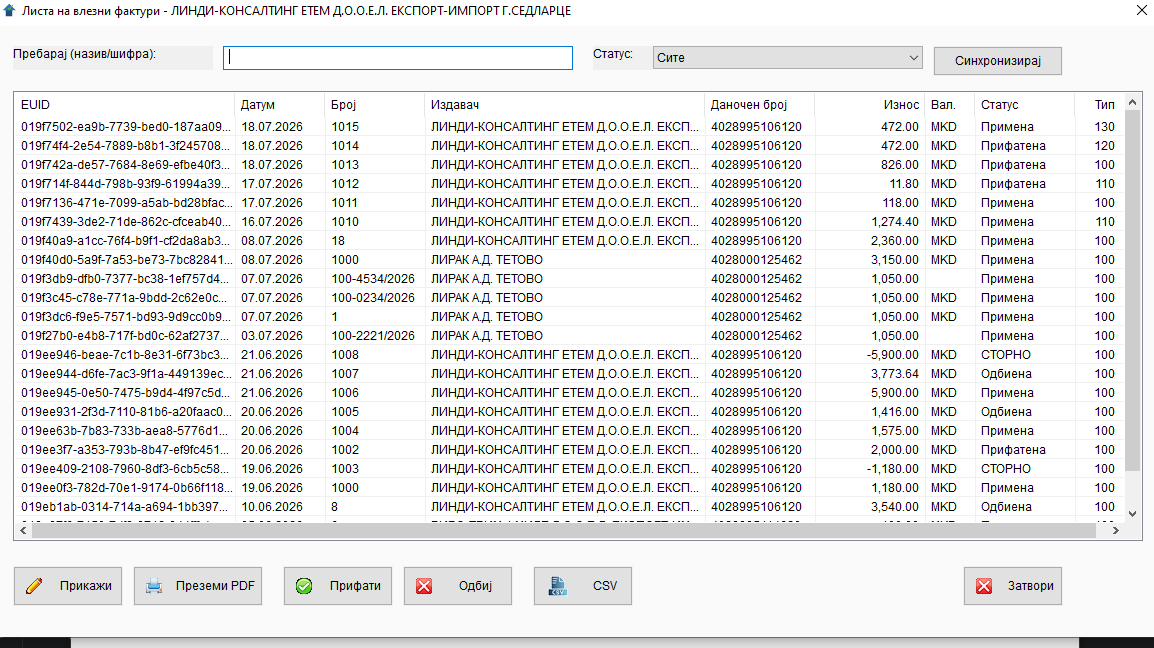
Прозорецот „Листа на влезни фактури" ги покажува сите влезни фактури за активниот издавач (фирма-купувач).
9.2. Лентата над листата¶
Над гридот има три контроли за филтрирање и преземање:
| Контрола | Опис |
|---|---|
Пребарај |
Слободен текст — се пребарува по EUID, број на документ, назив на издавачот и ЕДБ. Резултатите се ажурираат на промена. |
Статус (паѓачка листа) |
Филтер по статус — (сите) / Примена / Прифатена / Одбиена / Сторнирана. |
| Синхронизирај | Десно горе. Повлекува нови влезни фактури од УЈП — видете §9.6. |
9.3. Колони во листата¶
| # | Колона | Опис |
|---|---|---|
| 1 | EUID |
Уникатен идентификатор доделен од УЈП |
| 2 | Датум |
Датум на фактурата (од добавувачот) |
| 3 | Број |
Број на фактурата кај добавувачот |
| 4 | Издавач |
Назив на фирмата-добавувач |
| 5 | ЕДБ |
ЕДБ на добавувачот |
| 6 | Износ |
Вкупна сума |
| 7 | Вал. |
Валута |
| 8 | Статус |
Една од: Примена / Прифатена / Одбиена / Сторнирана |
| 9 | Тип |
Шифра на типот документ што добавувачот го издал: 100 = редовна фактура, 110 = книжно одобрение, 120 = книжно задолжение, 130 = авансна фактура. Помага да ги разликувате обичните набавки од корекции пред да отворите детален преглед. |
9.4. Статуси¶
| Статус | Значење |
|---|---|
| Примена (received) | Стасала од добавувачот, чека Ваша одлука |
| Прифатена (accepted) | Сте ја прифатиле — ќе биде вклучена во Вашата ДДВ декларација |
| Одбиена (rejected) | Сте ја одбиле со причина — нема да биде вклучена во ДДВ |
| Сторнирана (voided) | Добавувачот ја сторнирал (испратил барање за поништување) |
9.5. Копчиња¶
Под листата:
| Копче | Што прави |
|---|---|
| Прикажи | Отвора детален преглед на избраната фактура (§9.7) |
| Преземи PDF | Го презема УЈП-генерираниот PDF (со официјален QR код за верификација) и го отвора во стандардниот PDF прегледувач |
| Прифати | Ја означува фактурата како прифатена и испраќа потврда во УЈП (§9.8) |
| Одбиј | Ја означува фактурата како одбиена и испраќа причина + опционален коментар во УЈП (§9.9) |
| CSV | Ги извезува селектираните влезни фактури во CSV за главна книга. Детали: поглавје 8 — Експорт во CSV |
| Затвори | Го затвора прозорецот |
Сите акции се достапни и преку десен клик на ред во гридот.
9.6. Синхронизација со УЈП¶
Клик на Синхронизирај (горе десно):
- eFakturaWin повикува
POST /purchase-invoice/idsсо JWS-потпишан опсег на датуми (последни 30 дена), и собира листа на сите EUID-ови на влезни фактури за активниот ЕДБ. - За секој нов EUID (оној што го немате локално), повикува
GET /purchase-invoice/payload/{euid}и снима ред во локалната табелаfakturu_in. - По завршување се појавува порака со резиме: „Преземени N нови, прескокнати M веќе постоечки, неуспешни K.".
PIN од токенот
Бидејќи секој повик кон УЈП се потпишува со Вашиот квалификуван сертификат, токенот ќе побара PIN. Ако користите SafeNet и сакате синхронизацијата да оди без PIN-прашање по секоја фактура, вклучете „Single Logon" режим во SafeNet Authentication Client — PIN-от се памти за време на траењето на сесијата.
Услов: конфигуриран сертификат
Без поставени EUJP-ID и сериски број на сертификат во Сервис → Сертификат, копчето Синхронизирај ќе јави грешка „Издавачот нема комплетна УЈП конфигурација". Прво поминете низ §1.5 или §10.3.3. Покрај внесот во апликацијата, сертификатот мора и да биде еднократно регистриран на еУЈП порталот — види §10.3.2.
9.7. Детален преглед¶
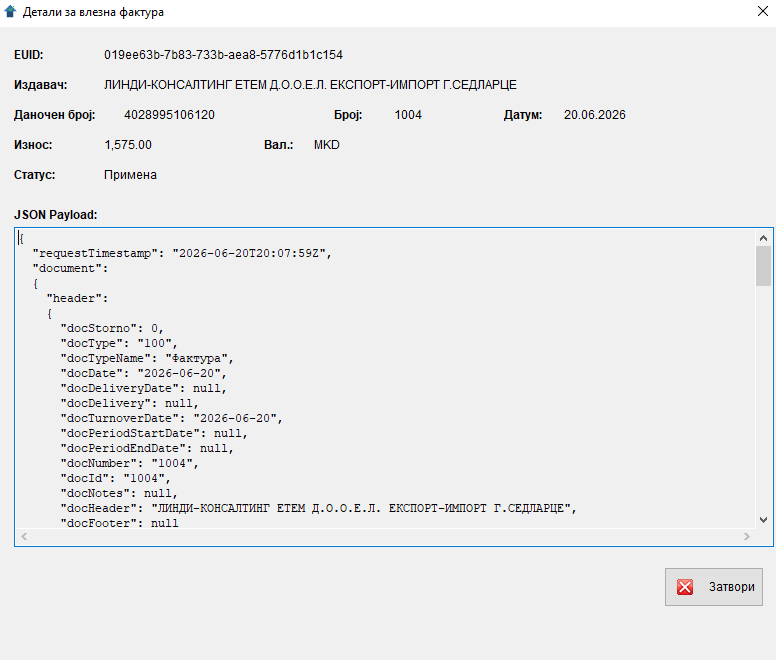
Двоен клик (или Прикажи) на ред отвора прозорец „Детали за влезна фактура". Овој прозорец покажува:
- EUID, назив и ЕДБ на издавачот.
- Број и датум на фактурата.
- Износ + валута, и тековен статус.
- Целиот JSON од УЈП, во read-only editbox со фиксен фонт (Courier New). Ова е најдиректниот начин да видите што точно е примено.
JSON структура
JSON-от е спецификација на УЈП — секое поле е документирано во документацијата за е-Фактура на УЈП. Се користи и како техничка референца ако нешто не се прикажува правилно во резимето.
9.8. Прифаќање¶
- Изберете влезна фактура со статус „Примена".
- Притиснете Прифати (или десен клик → Прифати).
- Се појавува потврдна порака: „Дали сте сигурни дека сакате да ја прифатите оваа фактура?".
- eFakturaWin потпишува со Вашиот квалификуван сертификат и испраќа
POST /purchase-invoice/acceptво УЈП. - По успешен одговор: статусот локално се менува на „Прифатена" и се појавува „Фактурата е успешно прифатена во УЈП.".
Прифаќањето е финално
Откако фактурата е прифатена во УЈП, не може повеќе да се одбие. Прегледајте го JSON-от пред да притиснете Прифати.
9.9. Одбивање¶
- Изберете влезна фактура.
- Притиснете Одбиј.
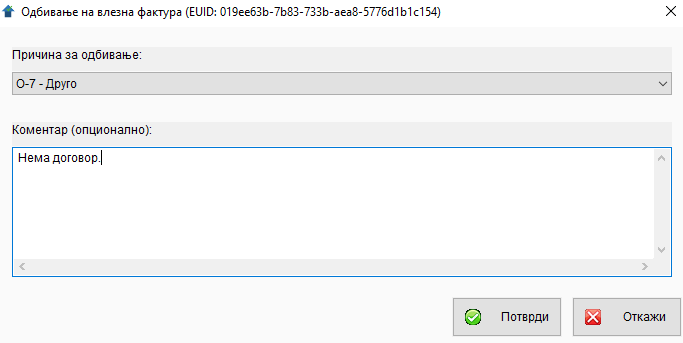
- Се отвора прозорец „Одбивање на влезна фактура" со EUID-от во насловот:
| Поле | Опис |
|---|---|
Причина за одбивање * |
Паѓачка листа со официјални причини од УЈП (cb_reject_reason): O-1 Погрешен примач, O-2 Двојно фактурирање, O-3 Погрешни податоци за купувач, итн. (целосна листа: Прилог А.9). |
Коментар (опционално) |
Слободен текст. Препорачано за O-7 (Друго). |
- Притиснете Потврди. eFakturaWin потпишува и испраќа
POST /purchase-invoice/rejectсо причината и коментарот. - По успешен одговор: статусот локално се менува на „Одбиена" + порака „Фактурата е успешно одбиена во УЈП.".
9.10. Преземање на PDF¶
- Изберете влезна фактура (со било кој статус — не мора да е прифатена).
- Притиснете Преземи PDF.
- eFakturaWin повикува
POST /purchase-invoice/pdf, го декодира base64 одговорот, го снимa во привремена папка и го отвора со стандардниот PDF прегледувач.
PDF-от е официјалниот УЈП-генериран документ со QR код за верификација — истиот што го гледа и добавувачот.
9.11. Совети¶
- 💡 Синхронизирајте секој ден. УЈП дава 8 денови за одговор; редовна синхронизација значи дека нема да пропуштите рокови.
- 💡 Прегледајте го JSON-от пред прифаќање. Ако нешто не Ви е јасно (некоја позиција, ДДВ, опис), детално го гледате во JSON-от пред да притиснете Прифати.
- ⚠️ Внимание со O-7 (Друго) при одбивање. Кога ја одбивате фактурата со причина „Друго", напишете кратка објаснувачка во коментарот — тоа го гледа и добавувачот, и помага да се поправи на негова страна.
- 💡 CSV експорт = брза замена за ваша главна книга. Влезните фактури можат да се извезат во CSV кој вашиот сметководител директно го внесува во главна книга. Видете поглавје 8.
← Назад на содржината | Претходно: Експорт во CSV ← | Следно: Интеграција со УЈП →