1. Instalimi dhe nisja e parë¶
Ky kapitull përshkruan hapat për të instaluar eFakturaWin në një kompjuter të ri dhe nisjen e parë të aplikacionit.
1.1. Kërkesat e sistemit¶
| Komponenti | Minimumi | I rekomanduar |
|---|---|---|
| Sistemi operativ | Windows 7 (32-bit ose 64-bit) | Windows 10 ose 11 (64-bit) |
| RAM | 2 GB | 4 GB ose më shumë |
| Hapësira e lirë në disk | 100 MB | 500 MB (për arkivin PDF) |
| Ekrani | 1280 × 720 | 1920 × 1080 |
| Plotësisht | — | Token i kualifikuar (KIBS, Telekomi i Maqedonisë etj.) për integrim me UJP |
eFakturaWin është një aplikacion native Windows (Win32 PE) i ndërtuar me Harbour/HMG. I njëjti executable funksionon edhe në versionet 32-bit dhe 64-bit të Windows — nuk ka botime të veçanta 32/64-bit. Nuk kërkon .NET, Java, Python ose runtime të tjerë.
1.2. Shkarkimi¶
Versionin më të ri mund ta shkarkoni nga:
- Faqja web: https://www.efakturawin.mk → seksioni „Shkarko".
- Posta elektronike: Do t'ju dërgohet një lidhje pas kontaktit në info@efakturawin.mk.
Paketa e shkarkuar është një instalues i pavarur installEFakturaWin.exe me madhësi rreth 3,5 MB. Nuk nevojitet shpaketim paraprak — vetëm klikim i dyfishtë për të nisur instalimin.
Paralajmërimi i Windows SmartScreen
Gjatë nisjes së parë të instaluesit të shkarkuar, Windows mund të shfaqë një paralajmërim blu „Windows protected your PC" me tekstin „Microsoft Defender SmartScreen prevented an unrecognized app from starting". Kjo ndodh sepse instaluesi ende nuk është nënshkruar dixhitalisht me certifikatë EV për nënshkrimin e kodit — një dukuri normale për aplikacionet e reja pa reputacion në sistemet e Microsoft-it, jo një tregues për softuer keqdashës.
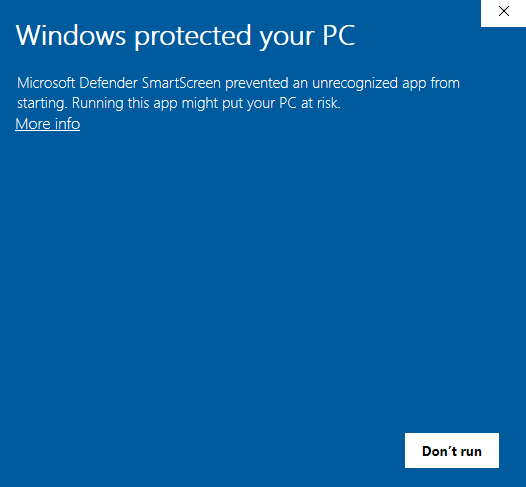
Klikoni „More info" — shfaqen detajet e aplikacionit dhe paraqitet butoni „Run anyway":
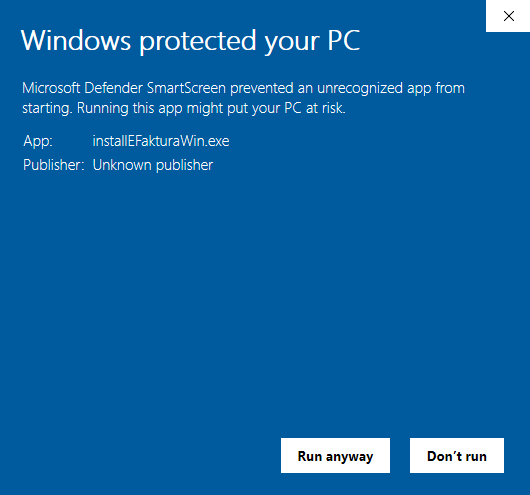
Zgjidhni „Run anyway" për të vazhduar me instalimin.
1.3. Instalimi¶
eFakturaWin ka instaluesin e vet që kërkon vetëm parametrat themelorë dhe vetë i krijon dosjet dhe skedarët e nevojshëm.
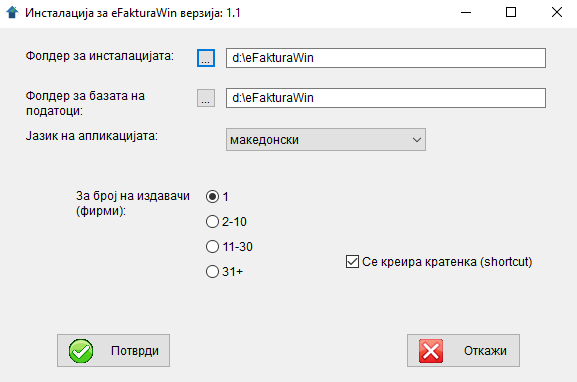
-
Nisni
installEFakturaWin.exetë shkarkuar me klikim të dyfishtë. -
Në dritaren e instalimit vendosini (ose konfirmoni vlerat e propozuara) parametrat:
- Folderi i instalimit — ku do të vendoset vetë aplikacioni (
eFakturaWin.exedhe skedarët ndihmës). Propozimi standard:D:\eFakturaWin, oseC:\eFakturaWinnëse nuk ka disk D. - Folderi për bazën e të dhënave — mund të jetë i njëjtë ose i veçantë (p.sh. në një disk rrjeti nëse baza duhet të ndahet). Propozimi standard: i njëjtë me folderin e instalimit.
- Gjuha e aplikacionit — maqedonisht, shqip ose English.
- Për numrin e lëshuesve (firmave) — një nga intervalet: 1, 2–10, 11–30, ose 31+. Zgjedhja ndikon në çmimin e licencës.
- Krijohet shkurtore (shortcut) — lëreni të zgjedhur nëse dëshironi një ikonë në desktop.
Zgjedhja e folderit
Nuk rekomandojmë dosje me shkronja cirilike në emër (p.sh.
C:\Документи\…) — disa versione të Windows kanë probleme me shtigje në jo-ASCII. Gjithashtu, shmangniProgram Files, sepse kërkon të drejta administrative për shkrim në bazë.Instalim ekzistues
Nëse folderi i zgjedhur përmban tashmë
eFakturaWin.exeoseeFakturaWin.mem, instaluesi do të refuzojë mbishkrimin dhe do të shfaqë mesazhin „Ekziston tashmë një instalim në këtë folder!!". Zgjidhni folder tjetër ose së pari fshini instalimin e vjetër. - Folderi i instalimit — ku do të vendoset vetë aplikacioni (
-
Klikoni Konfirmo. Instaluesi:
- krijon dosjet e nevojshme nëse nuk ekzistojnë,
- kopjon
eFakturaWin.exedheujp_sign.ps1në folderin e instalimit, - gjeneron
eFakturaWin.memtë enkriptuar me informacione për instalimin (data, numri serial i diskut, vlefshmëria e versionit provues — 30 ditë), - dhe opsionalisht krijon një shkurtore në desktop.
-
Në fund do të shfaqet një mesazh me numrin serial të instalimit tuaj:
Versioni provues i programit eFakturaWin u instalua me sukses!
Vlefshmëria e tij është 30 ditë.
... Numri serial i instalimit: NNNNNNNNNNNNNNN
Ruajeni numrin serial
Ky numër serial do t'ju duhet më vonë gjatë blerjes së licencës (shih §1.6). Rekomandojmë ta shkruani në një vend të sigurt ose të bëni një foto të ekranit të mesazhit.
Çfarë instalohet në dosje
eFakturaWin.exe— vetë aplikacioni.eFakturaWin.mem— skedar i enkriptuar me informacione për licencën dhe instalimin.eFakturaWin.db— bazë SQLite (krijohet automatikisht në nisjen e parë, nëse nuk ekziston).ujp_sign.ps1— skript ndihmës PowerShell për nënshkrimin JWS drejt UJP-së.- Dosje dhe skedarë ndihmës.
Kopjet rezervë
Rekomandojmë kopjim të rregullt të të gjithë dosjes (sidomos eFakturaWin.db dhe eFakturaWin.mem) në një disk të jashtëm ose lokacion rrjeti. Baza përmban të gjitha faturat, partnerët dhe të dhënat tuaja.
1.4. Nisja e parë¶
Nisni eFakturaWin.exe. Në nisjen e parë:
- Verifikim i licencës. Aplikacioni do të lexojë skedarin
eFakturaWin.memdhe do të verifikojë: - nëse përputhet numri serial i diskut,
- nëse folderi i instalimit është i njëjtë si gjatë hapjes së parë,
- nëse data e sistemit nuk është vendosur prapa.
Nëse diçka nuk përputhet, aplikacioni do të mbyllet me një mesazh gabimi. Na kontaktoni nëse kjo ndodh në mënyrë të papritur.
-
Krijimi i bazës. Nëse
eFakturaWin.dbnuk ekziston, do të krijohet automatikisht me një skemë bosh (pa partnerë, pa fatura) dhe një përdorues standardADMIN. -
Regjistrimi i lëshuesit të parë (firmës). Pa të paktën një lëshues të futur, aplikacioni nuk mund të vazhdojë. Do t'ju ofrohet një dritare „Profili i lëshuesit" për futje.
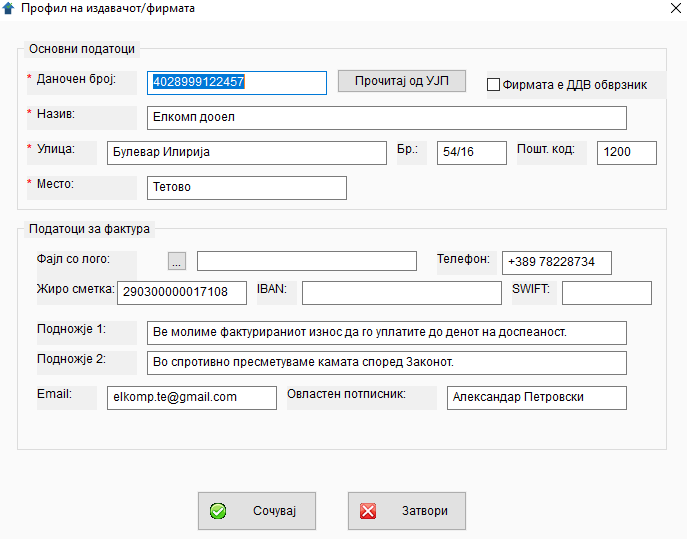
Të dhënat minimale:
- EDB (Numri Unik Tatimor). Vendoseni së pari — qëndron në krye të formës.
- Emri i firmës (p.sh. „BIRO-TRIM 1 DOOEL").
- Adresa (rruga, numri, kodi postar, qyteti).
- Nënshkruesi i autorizuar (emri dhe mbiemri).
I rekomanduar: Lexo nga UJP në vend të vendosjes manuale (nëse keni tashmë certifikatë)
Djathtas pranë fushës Numri tatimor ka një buton Lexo nga UJP. Vendosni EDB-në (13 shifra) dhe shtypeni butonin — eFakturaWin thërret API-in e UJP-së dhe i plotëson automatikisht Emrin, Rrugën, Numrin, Vendin, Kodin postar dhe statusin „Subjekt i TVSH-së" me vlerat e sakta nga regjistri i UJP-së. Kjo është mënyra më e sigurt për të shmangur gabime të mëvonshme të tipit
E10001/E10002për shkak të mospërputhjes së emrave (validatori i UJP-së është case-sensitive — shih §3.2).Kushti: duhet që së pari të jenë vendosur EUJP-ID dhe numri serial i certifikatës në Shërbim → Certifikatë. Nëse nisja e parë është edhe organizimi i parë në përgjithësi (nuk ka certifikatë), vendosini fushat manualisht tani — butoni do të funksionojë më vonë, kur të konfiguroni certifikatën, dhe atëherë mund ta përdorni për përditësim të profilit.
Logo
Logoja e firmës (PNG ose JPG, e rekomanduar afërsisht 1024 × 736 pikselë) mund të shtohet tani ose më vonë përmes menusë
Shifrarët → Profili i Firmës Sime.Përshkrimi i detajuar i të gjitha fushave: kapitulli 3 — Profili i lëshuesit.
-
Hyrja e parë. Pas regjistrimit të lëshuesit, hapet dritarja për hyrje:
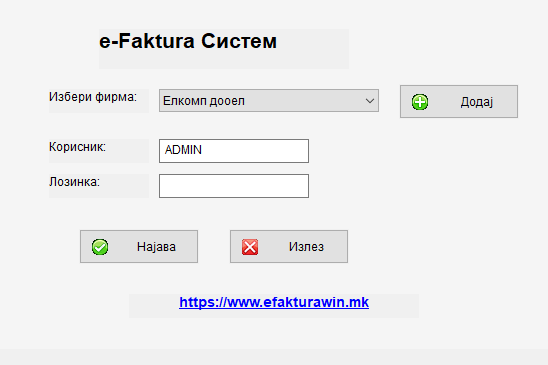
- Zgjidhni firmën: zgjidhni lëshuesin nga lista zbritëse.
- Përdoruesi: automatikisht është plotësuar me
ADMIN. Lëreni ose vendosni një përdorues tjetër, nëse ekziston. -
Fjalëkalimi: lëreni fushën bosh gjatë nisjes së parë, sepse
ADMINende nuk ka fjalëkalim. Pas hyrjes së parë do të shfaqet mesazhi „Fjalëkalimi u vendos me sukses". Nëse dëshironi të vendosni një fjalëkalim, vendoseni tani — me të do të hyni në të ardhmen.Vërejtje
Nëse vendosni fjalëkalim gjatë hyrjes së parë, ai është fjalëkalimi që do t'ju duhet edhe në të ardhmen. Nëse e harroni, mënyra e vetme për reset është hapja direkte e
eFakturaWin.dbme një vegël SQLite dhe fshirja e kolonavepassword_hashdhesaltnga rreshti i përdoruesit. -
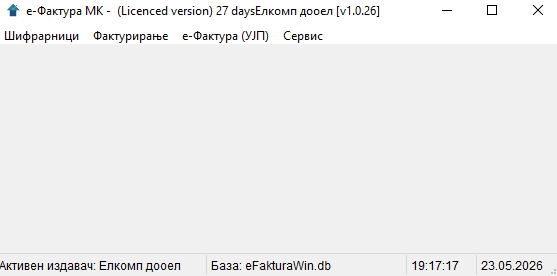
Dritarja kryesore. Pas hyrjes së suksesshme hapet dritarja kryesore me menu:
- Shifrarët — Profili i firmës, Objektet, Partnerët, Klauzolat, Artikujt.
- Faturimi — Lista e faturave, faturë e re, lista e profaturave, profaturë e re.
- e-Faturë (UJP) — Faturat hyrëse, statusi i të dërguarave.
- Shërbim — Rreth aplikacionit, Rihyrje, Ndryshim i fjalëkalimit, Certifikatë (shih §1.5), Udhëzues për përdoruesit, Gjuha (maqedonisht / shqip / anglisht), Të dhënat e licencës, Instalimi i çelësit.
Ndryshimi i gjuhës së ndërfaqes
eFakturaWin është i disponueshëm në maqedonisht (standard), shqip dhe anglisht. Zgjedhja bëhet përmes Shërbim → Gjuha dhe menjëherë ndërron të gjitha menutë, format dhe mesazhet. Zgjedhja mbahet për nisjet e ardhshme.
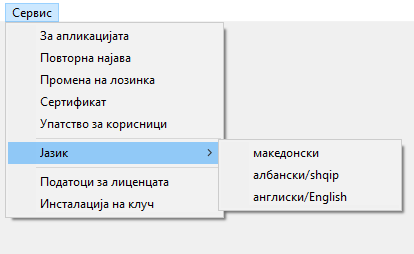
Përkthimet shqip dhe anglisht dorëzohen bashkë me aplikacionin; nuk kërkohet instalim i veçantë.
1.5. Konfigurimi i certifikatës për nënshkrim¶
Pasi tashmë keni regjistruar lëshuesin dhe keni hyrë, hapi tjetër është t'i thoni eFakturaWin se cilën certifikatë të kualifikuar do të përdorë për nënshkrimin e e-faturave drejt UJP-së. Ky është konfigurim një herësh për instalim — një token i shërben të gjithë lëshuesve, pavarësisht se sa klientë keni.
- Lidhni tokenin (USB ose smart card) dhe verifikoni që drejtuesi (SafeNet, Gemalto etj.) e njeh.
- Nga menuja kryesore: Shërbim → Certifikatë. Hapet dritarja „Certifikata për nënshkrim".
- Shtypni Lexo — aplikacioni automatikisht gjen certifikatën e vlefshme të kualifikuar në Windows certificate store dhe plotëson fushën Numri serial i certifikatës.
- Vendosni EUJP-ID — identifikuesin personal që keni marrë gjatë regjistrimit si përdorues në portalin eUJP (
eujp.gov.mk). Pa të dërgimi drejt UJP-së do të refuzohet. - Ruaj.
Nënshkrimi PKCS#11 është aktiv pas instalimit
Pkcs11Interop.dll dorëzohet me Setup.exe dhe menjëherë pas instalimit është vendosur pranë eFakturaWin.exe — butoni „Instalo mbështetjen PKCS#11" në të njëjtën dritare është këtu vetëm për verifikim/rinovim (p.sh. nëse DLL-i fshihet rastësisht). Detajet për reduktimin e pyetjeve për PIN (PKCS#11 vs SAC Single Logon) janë në §10.3.4.
Detajet për të dy fushat + skenaret e shtëpisë së kontabilitetit
Përshkrimi i plotë i fushës, filtri vendor-agnostik i butonit Lexo (pse funksionon për KIBS, Telekomi i Maqedonisë, Maqedonia Onlajn dhe të gjithë lëshuesit e tjerë të autorizuar), dhe rrjedha me një delegim për disa klientë — shih §10.3.3. Për regjistrimin një herësh të certifikatës në portalin eUJP (/certificates), pa të cilin UJP do të refuzojë dërgimet — shih §10.3.2.
Pa certifikatë — çfarë funksionon dhe çfarë nuk funksionon
Edhe pa certifikatë të konfiguruar, mund të: vendosni partnerë / objekte / artikuj, krijoni dhe ruani fatura dhe profatura, printoni PDF, eksportoni CSV. Nuk do të mund të: dërgoni në UJP, tërhiqni statuse, shkarkoni PDF zyrtar të UJP-së, pranoni/refuzoni fatura hyrëse, ose të përdorni butonin Lexo nga UJP në formularët e partnerit/lëshuesit. Të gjitha këto funksione kërkojnë token aktiv + EUJP-ID dhe numri serial të vendosur.
1.6. Versioni provë (Trial) dhe aktivizimi i licencës¶
Gjatë nisjes së parë aplikacioni punon në regjimin provë 30-ditor (Trial). Në titullin e dritares kryesore do të shihni:
ku N është numri i ditëve të mbetura.
Për të vazhduar punën pas 30 ditësh:
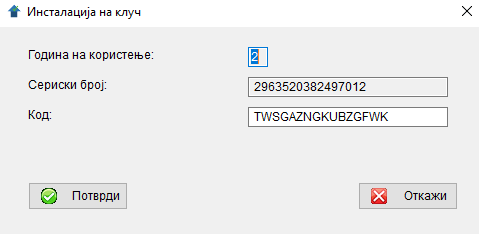
1. Në menunë Shërbim → Të dhënat e licencës do të shihni numrin tuaj serial.
2. Na kontaktoni për një çelës aktivizimi.
3. Në Shërbim → Instalimi i çelësit vendosni çelësin e marrë.
4. Nëse çelësi është i vlefshëm, do të shfaqet mesazhi „Çelësi u instalua me sukses. Licenca skadon më datën: …".
Çmimet ende nuk janë përcaktuar përfundimisht
Presim çmimore zyrtare nga fundi i qershorit 2026.
Kujdes me datën e sistemit
Nëse data në kompjuter vendoset prapa (p.sh. në një ditë të vitit të kaluar), eFakturaWin do ta zbulojë këtë gjatë hapjes së ardhshme dhe do të refuzojë të punojë. Kjo është një masë kundër anashkalimit të periudhës provë.
1.7. Nëse diçka nuk funksionon¶
| Problemi | Zgjidhja e mundshme |
|---|---|
| „The file eFakturaWin.mem is missing!!!" | eFakturaWin.mem është fshirë ose zhvendosur. Ktheni nga një kopje rezervë ose shkarkoni një kopje të re. |
| „Kopje e paautorizuar e programit!" | Numri serial i diskut është i ndryshëm nga ai gjatë instalimit. Na kontaktoni për ndihmë nëse keni ndërruar diskun e ngurtë. |
| „Folderi nuk është i mirë!" | Dosja e instalimit është zhvendosur. Ktheni në lokacionin origjinal ose regjistroni një instalim të ri. |
| „Datë e gabuar e sistemit!!" | Data e sistemit është më e hershme se data e instalimit ose e nisjes së fundit. Korrigjoni datën e Windows. |
| Dritarja kryesore nuk hapet | Verifikoni nëse keni krijuar të paktën një lëshues. Pa lëshues, aplikacioni nuk mund të vazhdojë. |
Për çdo problem që nuk është këtu, na kontaktoni në info@efakturawin.mk me përshkrimin e simptomave dhe (nëse është e mundur) një foto të ekranit.
← Kthehu te përmbajtja | Kapitulli i ardhshëm: Hyrja dhe fjalëkalimet →